Hiển thị các bài đăng có nhãn máy chủ ảo là gì. Hiển thị tất cả bài đăng

Thứ Sáu, 11 tháng 8, 2017

Giải thích web hosting và các sự lựa chọn giải pháp lưu trữ


1. Web hosting là gì?


Hiểu một cách nôm na web hosting là các tệp hiện tại của bạn bao gồm tài liệu, hình ảnh, phần mềm được lưu trữ trên trang web của bạn.


2. Tại sao tôi cần web hosting?


Web hosting cho phép bạn đặt nội dung trang web của bạn lên internet, nó cho phép mọi người xem những gì bạn tải lên trên đó, cho dù đó là một trang web chuyên nghiệp, một blog, hoặc chỉ một số hình ảnh.

Thay vì gửi các tập tin cho mọi người, nó cho phép bạn lưu trữ các tập tin trực tuyến, do đó người khác có thể truy cập chúng và xem những nội dung bạn chia sẻ.


3. Các loại hình lưu trữ khác nhau của Web Hosting là gì? Tôi nên chọn cái nào?


Có rất nhiều giải pháp lưu trữ chính đó là shared hosting, vps, cloud vps. máy chủ ảo, máy chủ  ,... không những nó phải phù hợp với nhu cầu lưu lượng bạn sử dụng mà còn phụ thuộc vào ngân sách của bạn, nếu kinh tế bạn hạn hẹp thì nên chọn Share hosting, còn nếu khá hơn thì dùng VPS, còn đối với doanh nghiệp lớn bạn nên dùng máy chủ sever sẽ tốt hơn.

Xem thêm:  Kiến trúc của máy chủ ảo như thế nào?

Thứ Sáu, 21 tháng 7, 2017

Khắc phục sự cố SSH khi bạn đã thuê vps


1. Khóa cá nhân không hoạt động trong VPS


Trường hợp phổ biến nhất đối với một khóa riêng không hoạt động là các quyền được đặt không chính xác trên thư mục .ssh của bạn. Cụ thể, .ssh cũng như tệp authorized_keys của bạn phải được người dùng của bạn chỉ cho phép ghi. Nếu bạn đang gặp sự cố, hãy thử chạy những điều sau:


[Server] $ chmod $ 700 HOME / .ssh
 [Server] $ chmod 600 $ HOME / .ssh / authorized_keys


2. Thư mục / tên tệp chứa các ký tự không phải tiếng Anh / Châu Á hiển thị là ?????? Hoặc bị hỏng


Nếu bạn đang gặp sự cố với tên tệp hoặc nội dung không hiển thị chính xác, bạn có thể thêm tệp sau vào tệp tin .bash_profile để hỗ trợ UTF:


Export LC_ALL = en_US.UTF-8
 Export LANG = en_US.UTF-8
 Export LANGUAGE = en_US.UTF-8
 Export G_FILENAME_ENCODING = UTF-8 \

UTF-8 rất có thể đã được bật. Bạn có thể kiểm tra trong terminal của bạn bằng cách nhập lệnh 'locale':

  [Sever] $ locale
  LANG = en_US.UTF-8
  LANGUAGE =
  LC_CTYPE = "en_US.UTF-8"
  LC_NUMERIC = "en_US.UTF-8"
  LC_TIME = "en_US.UTF-8"
  LC_COLLATE = C
  LC_MONETARY = "en_US.UTF-8"
  LC_MESSAGES = "en_US.UTF-8"
  LC_PAPER = "en_US.UTF-8"
  LC_NAME = "en_US.UTF-8"
  LC_ADDRESS = "en_US.UTF-8"
  LC_TELEPHONE = "en_US.UTF-8"
  LC_MEASUREMENT = "en_US.UTF-8"
  LC_IDENTIFICATION = "en_US.UTF-8"
  LC_ALL = 


3. Máy chủ đột ngột đóng kết nối mạng


Nếu bạn gặp lỗi này khi cố gắng SSH, điều này có thể có nghĩa là IP của bạn đã bị chặn. Liên hệ với bộ phận hỗ trợ để xem liệu IP của bạn có bị chặn hay không.

4. Các kết nối không hoạt động bị rớt


Sửa chữa là đơn giản trong Linux hoặc OSX - điều bạn cần làm là thiết lập keep-alive bằng cách chỉnh sửa tập tin / etc / ssh / ssh_config hoặc ~ / .ssh / config trên máy tính của bạn. Trong tệp tin đó, thêm những điều sau:


Host *
       ServerAliveInterval 15
       ServerAliveCountMax 4


5. Bị die


Chạy các quá trình thông qua SSH tiêu thụ một lượng lớn bộ nhớ và / hoặc bộ vi xử lý có thể khiến chúng bị "Killed" - bạn có thể liên hệ hỗ trợ để được hỗ trợ.

Xem thêm: Tại sao cloud vps linux lại được nhiều khách hàng sử dụng VPS quan tâm đến vậy?

Thứ Ba, 18 tháng 7, 2017

Tại sao cloud vps linux lại được nhiều khách hàng sử dụng VPS quan tâm đến vậy?


1. Vì sao người sử dụng VPS lại quan tâm tới cloud vps linux đến vậy?


Cloud VPS  là một dịch vụ hiệu quả. Nó cô lập mỗi tài khoản cPanel với môi trường ảo hóa nhẹ (Lightweight Virtualized Environment - LVE) và phân bổ một lượng tài nguyên xác định trước. Sự cách ly này làm tăng tính bảo mật và độ tin cậy nếu một trong các trang web bị tấn công bởi các tập lệnh độc hại hoặc có một tập lệnh runaway - Các trang web khác trên máy chủ sẽ không bị ảnh hưởng.

Sử dụng dịch vụ cloud vps: https://inet.vn/vps

2. Cải thiện tính ổn định


Cloud VPS Linuxđã phát triển Lightweight Virtual Environment để xử lý sự cách ly và giám sát tài nguyên. Điều này cải thiện mật độ và sự ổn định của môi trường lưu trữ của bạn.

3. Nhiều phiên bản PHP


Cloud VPS Linux đi kèm với CloudLinux PHP Selector, được xây dựng trong cPanel, cung cấp cho khách hàng của bạn sự linh hoạt để lựa chọn phiên bản PHP mà họ cần. Họ có thể thay đổi phiên bản PHP ngay lập tức - chỉ với một cú nhấp chuột.

Cloud VPS Linux cũng đảm bảo rằng các phiên bản PHP được cập nhật nhanh chóng, dẫn đến các trang web an toàn và khách hàng hạnh phúc.


4. Giới hạn tài nguyên có thể chạy được


MySQL hạn chế các tài nguyên cho phép cho mỗi tài khoản cPanel trên cơ sở toàn cầu hoặc trên tài khoản, bao gồm hạn ngạch CPU, IO, giới hạn bộ nhớ, số lượng quy trình và giới hạn kết nối đồng thời. MySQL cung cấp cho người kiểm soát toàn bộ các thống kê này.

5. Tăng cường bảo mật


Cloud VPS Linux đã phát triển CageFS, một hệ thống tập tin ảo hóa cho mỗi người dùng, chủ yếu gói gọn từng khách hàng và ngăn không cho người dùng gặp nhau và xem thông tin nhạy cảm.

CageFS khóa hệ thống tập tin, ngăn chặn người dùng xem các tập tin nhạy cảm và thông tin. Điều này cũng ngăn ngừa một số lượng lớn các cuộc tấn công bởi các tập lệnh độc hại lây lan qua toàn bộ một máy chủ.

Secure Links là một công nghệ tăng cường bảo mật để ngăn chặn các cuộc tấn công liên kết tượng trưng nổi tiếng. Điều này làm tăng mức độ bảo mật của máy chủ. Nhìn chung, Cloud VPS Linux đảm bảo rằng các trang web và máy chủ của bạn an toàn, ổn định và đáng tin cậy hơn bao giờ hết - ít nhất là trong thời đại ngày nay.

Xem thêm: Máy chủ riêng ảo (VPS), máy chủ chuyên dụng hay cloud vps, cloud hosting

Thứ Ba, 11 tháng 7, 2017

Máy chủ riêng ảo (VPS), máy chủ chuyên dụng hay cloud vps, cloud hosting


Ở bài viết này mình sẽ giới thiệu cho các bạn chưa biết về những thông tin về những máy chủ hàng đầu hiện nay.

1. Máy chủ riêng ảo (VPS)


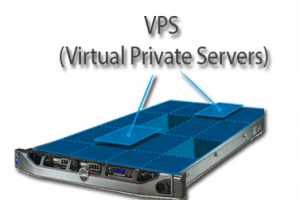
VPS là sự lựa chọn mới nhất sử dụng để bắt đầu kinh doanh hoặc trang web cá nhân của bạn. Một VPS là một máy ảo mà một máy chủ duy nhất (phần cứng vật lý) được phân chia thành nhiều máy chủ cá nhân, mà sau đó có thể chạy hệ điều hành của riêng mình và được khởi động lại chỉ cảm mà không ảnh hưởng những người khác. Cloud lưu trữ là một công nghệ tương đối mới sử dụng một số VPS ("đám mây") và cho phép khả năng mở rộng nhanh chóng và dễ dàng các tài nguyên, bao gồm không gian đĩa và bộ nhớ. Nói tóm lại, lưu trữ đám mây về cơ bản là thuê một căn hộ trong một khu phức hợp lớn và nếu một số vấn đề phát sinh (ví dụ rò rỉ ống, côn trùng phá hoại) bạn chỉ cần gọi cho chủ nhà để bảo trì thay vì tự khắc phục.


2. Máy chủ Chuyên dụng | Các tập đoàn lớn


Quyết định để lưu trữ cục bộ với một máy chủ chuyên dụng hoặc với một đám mây có thể dễ dàng được thực hiện dựa trên chi phí một mình. Các máy chủ chuyên dụng thường được dành riêng cho các công ty lớn hoặc các trang web khác biết hàng triệu du khách hàng ngày đang sắp xảy ra. Thực tế bạn cần phải có sự hiểu biết sâu sắc về kỹ thuật và / hoặc thuê một nhân viên IT để có xu hướng máy chủ chuyên dụng của bạn thêm vào một sáng kiến ​​đã tốn kém.

3. Cloud Hosting | VPS Hosting


Việc tiết kiệm chi phí năng lượng không phải là lý do duy nhất để sử dụng hosting đám mây. Do tình trạng tương đối mới của nó, vẫn còn nhiều sự nhầm lẫn giữa những gì chính xác sự khác biệt giữa đám mây và VPS lưu trữ. Câu trả lời ngắn gọn là cả hai đều rất giống nhau, và các đám mây đôi khi được gọi là "đám mây VPS". Một đám mây cũng có thể được định nghĩa là một số VPS lan truyền qua nhiều vị trí, do đó cung cấp sự linh hoạt hơn trong việc nâng cấp và di chuyển. Điều gì làm cho lưu trữ trên đám mây là duy nhất là bạn có thể tạo các nút khác nhau và đặt từng vị trí riêng biệt lên trên VPS riêng trong đám mây của bạn. Mỗi nút (ví dụ như một máy chủ mail, một máy chủ DNS, vv) có thể được cấu hình tuy nhiên bạn muốn mà không can thiệp với những người khác.

Xem thêm: Có những cách nào để login vào VPS của bạn

Thứ Hai, 26 tháng 6, 2017

Có những cách nào để login vào VPS của bạn

Bài viết dưới đây sẽ hướng dẫn các bạn đăng nhập vào VPS của bạn trên các bản phân phối khác nhau được cài đặt trên máy trạm của bạn bằng cách đăng nhập vào VPS của bạn, bạn có thể cài đặt phần mềm mới trên máy chủ của bạn, thực hiện cập nhật và cấu hình cài đặt. 

Bạn có thể truy cập vào tất cả các bản phân phối Linux thông qua giao diện dòng lệnh. Plesk, cPanel và phiên bản 3 phân phối cũng cung cấp một giao diện web dành riêng cho cấu hình giải pháp nhất định. các máy chủ Windows có thể được quản lý thông qua một máy tính để bàn từ xa. 

>>> Dịch vụ VPS chất lượng giá rẻ: https://inet.vn/vps

Trên một bản phân phối Linux


* Thông qua SSH trong Linux (hoặc MAC)

Trong Linux, , bạn chỉ cần mở thiết bị đầu cuối ưa thích của bạn và nhập vào lệnh sau đây:

ssh root@vpsxxxxx.xxx.vn

Lưu ý: Trong MAC, bạn sẽ tìm thấy nhà ga dưới "ứng dụng", sau đó "Utility" (thông qua công cụ tìm).

Trong Windows, khách hàng SSH không tồn tại theo mặc định, do đó bạn sẽ cần phần mềm bổ sung. Trong ví dụ của chúng tôi, chúng tôi sẽ sử dụng PuTTY:


Sau khi tải về, bạn chỉ cần khởi động nó và sau đó nhập VPS chi tiết mà bạn nhận được qua email:

Khi đã khởi động, bạn sẽ được yêu cầu nhập thông tin đăng nhập của VPS của bạn. Sau đó bạn sẽ được đăng nhập vào VPS:


Trên một phân phối Plesk


       thông qua SSH

Bạn có thể sử dụng thông tin liên quan đến sự phân bố vani như đã giải thích ở trên.
Chú ý
Hãy cẩn thận khi thực hiện những thay đổi trong SSH vì nó có thể ảnh hưởng đến cách các chức năng giao diện web Plesk, hoặc thậm chí làm cho nó không sử dụng được.
Trên bảng điều khiển quản lý

Đối với điều này, hãy truy cập URL Plesk của bạn:

https://vpsxxxxx.ovh.net: 8443

Sau đó nhập các thông tin đăng nhập bạn nhận được qua email khi bạn máy chủ đã được giao để truy cập giao diện Plesk (và không SSH mà người dùng phải có một admin).

Trên một phân phối cPanel


        thông qua SSH

Bạn có thể sử dụng thông tin liên quan đến sự phân bố vani như đã giải thích ở trên.
Cảnh báo
Hãy cẩn thận khi thực hiện những thay đổi trong SSH vì nó có thể ảnh hưởng đến cách cPanel chức năng giao diện web hoặc thậm chí làm cho nó không sử dụng được.
Trên bảng điều khiển quản lý

Đối với điều này, hãy truy cập URL cPanel của bạn:

https://vpsxxxxx.ovh.net: 2087

hoặc là

https://vpsxxxxx.ovh.net: 2083
cho chế độ khách hàng.

Phát hành 3


        thông qua SSH

Bạn có thể sử dụng thông tin liên quan đến sự phân bố vani như đã giải thích ở trên.
Chú ý
Sửa đổi thực hiện trong SSH có thể ảnh hưởng như thế nào Thả 3 chức năng.
Trên bảng điều khiển quản lý

Đối với điều này, hãy truy cập URL Release 3 của bạn:

https://vpsxxxxx.ovh.net: 10000

Trên một phân phối Plesk


Sự phân bố máy tính để bàn Ubuntu đi kèm với một máy chủ X2Go.

Để đăng nhập vào máy chủ X2Go, chỉ cần cài đặt client miễn phí, được cung cấp ở đây:

http://wiki.x2go. org/doku.php/doc:installation:x2goclient

Cấu hình X2Go khách hàng: 

Khi sử dụng nó lần đầu tiên, bạn sẽ cần phải tạo ra một phiên:

Tên phiên : Làm thế nào bạn muốn đặt tên phiên
Máy chủ : chỉ IP hoặc tên của VPS của bạn
Login : root
Cổng SSH : 22
Loại phiên : chọn "Độc ứng dụng", hoặc "Kết nối với máy tính để bàn địa phương" nếu bạn đã mở một phiên trong KVM.
Trên hệ điều hành Windows

đăng nhập đầu tiên

Xin lưu ýLần đầu tiên bạn kết nối với VPS của bạn trong Windows, bạn cần phải thay đổi mật khẩu đăng nhập thông qua các KVM

Để làm như vậy, đi vào tài khoản khách hàng của bạn. Sau đó chọn VPS của bạn trong menu bên trái:


Sau đó chọn chế độ Expert ở phía trên bên phải màn hình của bạn, để đưa lên nút KVM.


Khi KVM là mở, bấm Gửi CtrlAltDel.
Bạn sẽ được đưa đến Windows Server của bạn. Bạn sẽ được yêu cầu nhập mật khẩu. Vui lòng nhập mật khẩu mà bạn nhận được qua email khi bạn thiết lập VPS của bạn.


Sự phân bố sau đó sẽ yêu cầu bạn thay đổi mật khẩu, chọn OK.


Nhập mật khẩu mới và xác nhận.

Windows của bạn sẽ được tải và hiển thị máy tính để bàn của bạn, sau đó bạn có thể thoát khỏi KVM và đi qua phần mềm / ứng dụng máy tính để bàn từ xa (xem phần còn lại của hướng dẫn này):
Từ Linux hoặc hệ điều hành MacOS

Đối với điều này, trong một thiết bị đầu cuối, bạn có thể sử dụng "rdesktop" lệnh với các cài đặt sau:

rdesktop -u Administrateur (hoặc) vpsxxxxx.ovh.net -k fr -g 1280x1000 -p -

Bạn sẽ được yêu cầu nhập mật khẩu của bạn.


trong Windows


Trong Windows 7 , click vào menu Start và gõ "Remote Desktop Connection" trong thanh tìm kiếm.
Trong Windows 10 , nhấp vào biểu tượng Windows ở phía dưới bên trái và gõ "Remote Desktop Connection" trong thanh tìm kiếm.
Trong các phiên bản trước đó, ra mắt "Remote Desktop Connection" (mở Run từ menu Start và gõ mstsc)
Nhập máy chủ (VPS), sau đó các chi tiết đăng nhập của bạn.

Xem thêm: Bảo vệ WordPress trên Linux VPS như thế nào?

Thứ Tư, 7 tháng 6, 2017

Tại sao VPS hosting lại tốt hơn shared hosting?


Một VPS hoặc một máy chủ riêng cung cấp sự cô lập tài nguyên hoàn toàn, có nghĩa là các tài nguyên phần cứng như CPU, không gian đĩa cứng và bộ nhớ được gán cho một máy chủ ảo cụ thể được dành riêng và luôn sẵn sàng cho nó. Trong môi trường lưu trữ chia sẻ, tất cả các tài khoản trên máy chủ vật lý chia sẻ các tài nguyên của máy chủ lưu trữ và nhiều tài nguyên được giới hạn để tiết kiệm máy chủ lưu trữ khỏi sự lạm dụng tài nguyên không mong muốn.
Xem thêm: Nên sử dụng máy chủ ảo vps riêng

Các máy chủ ảo riêng sử dụng hệ điều hành riêng của chúng. Một quyền truy cập SSH đầy đủ đến một máy chủ ảo cho phép người dùng kiểm soát và linh hoạt để cài đặt / gỡ bỏ cài đặt phần mềm và ứng dụng của máy chủ, cho phép tùy biến các tệp cấu hình máy chủ giống như bất kỳ máy chủ chuyên dụng Linux độc lập nào.

Các tài khoản share hosting phụ thuộc vào hệ điều hành và các gói được cài đặt trên máy chủ lưu trữ. Tất cả các dịch vụ như Apache, PHP, MySQL vv được đặt trên máy chủ lưu trữ. Chúng được cấu hình sẵn và giống nhau cho tất cả các tài khoản lưu trữ chia sẻ, do đó nếu một phiên bản PHP được cung cấp trên một máy chủ lưu trữ chia sẻ, người dùng sẽ cần đảm bảo rằng các tập lệnh của họ tương thích với phiên bản PHP đã cài đặt.

VPS yêu cầu một số kiến ​​thức về kỹ thuật, mặc dù có thể dễ dàng quản lý bằng bảng điều khiển như DirectAdmin, cPanel hoặc Webmin. Những người mới vào quản trị Linux thường thấy rằng một máy chủ ảo là nơi tốt nhất để bắt đầu học mà không cần mua và bảo trì phần cứng đắt tiền.

VPS Hosting vốn đã an toàn hơn và đáng tin cậy. Mức hiệu suất của máy chủ riêng ảo cao hơn rất nhiều so với tài khoản lưu trữ dùng chung.

Cuối cùng, VPS lưu trữ cho bạn nhiều lợi ích hơn chia sẻ lưu trữ , cho dù bạn cần một máy chủ email nhỏ với yêu cầu nguồn lực tối thiểu hoặc một máy chủ web với đủ nguồn lực để hỗ trợ lưu lượng truy cập lớn và các ứng dụng cơ sở dữ liệu mở rộng.

Tks you các bạn đã đọc bài. Cùng ủng hộ tại iNET nhé: https://inet.vn/vps